Оптимизация ПК в проектах на Unreal Engine 5.7: Аппаратные цели, управление ассетами и стратегии профессионального профилирования
Предлагает профессиональные рабочие процессы и практические стратегии для инди-разработчиков по оптимизации ПК в проектах на Unreal Engine 5.7. Рассматриваются целевые диапазоны оборудования (низкий/средний/высокий/ультра), бюджеты производительности (FPS, время кадра, доли CPU/GPU), оптимизация ассетов (меши, LOD, текстуры, Nanite, виртуальные текстуры и т. д.), настройки рендеринга (Lumen, трассировка лучей, тени, отражения, постобработка), настройки качества и масштабируемости, инструменты профилирования (Unreal Insights, GPU Profiler, RenderDoc, PIX и др.) и рабочие процессы, конвейеры упаковки/сборки (упаковка, запекание, компиляция шейдеров, загрузка уровней), стратегии автоматического и ручного тестирования, регрессионное тестирование производительности с помощью CI/CD, оптимизации под конкретное оборудование/драйверы, управление памятью и потоковой передачей, а также вопросы мультиплеера и сети. Для каждого шага приводятся конкретные рабочие процессы, рекомендуемые настройки/диапазоны, плюсы и минусы, частые ошибки, а также оценки времени и трудозатрат. Дополнительно в виде сравнительных таблиц представлены пресеты качества и настройки, сценарии использования инструментов профилирования, а также методы оптимизации ассетов с ожидаемым приростом производительности. Добавлены примеры командной строки, консольные команды Unreal и простые тест-кейсы для CI.
Аппаратные цели и бюджеты производительности
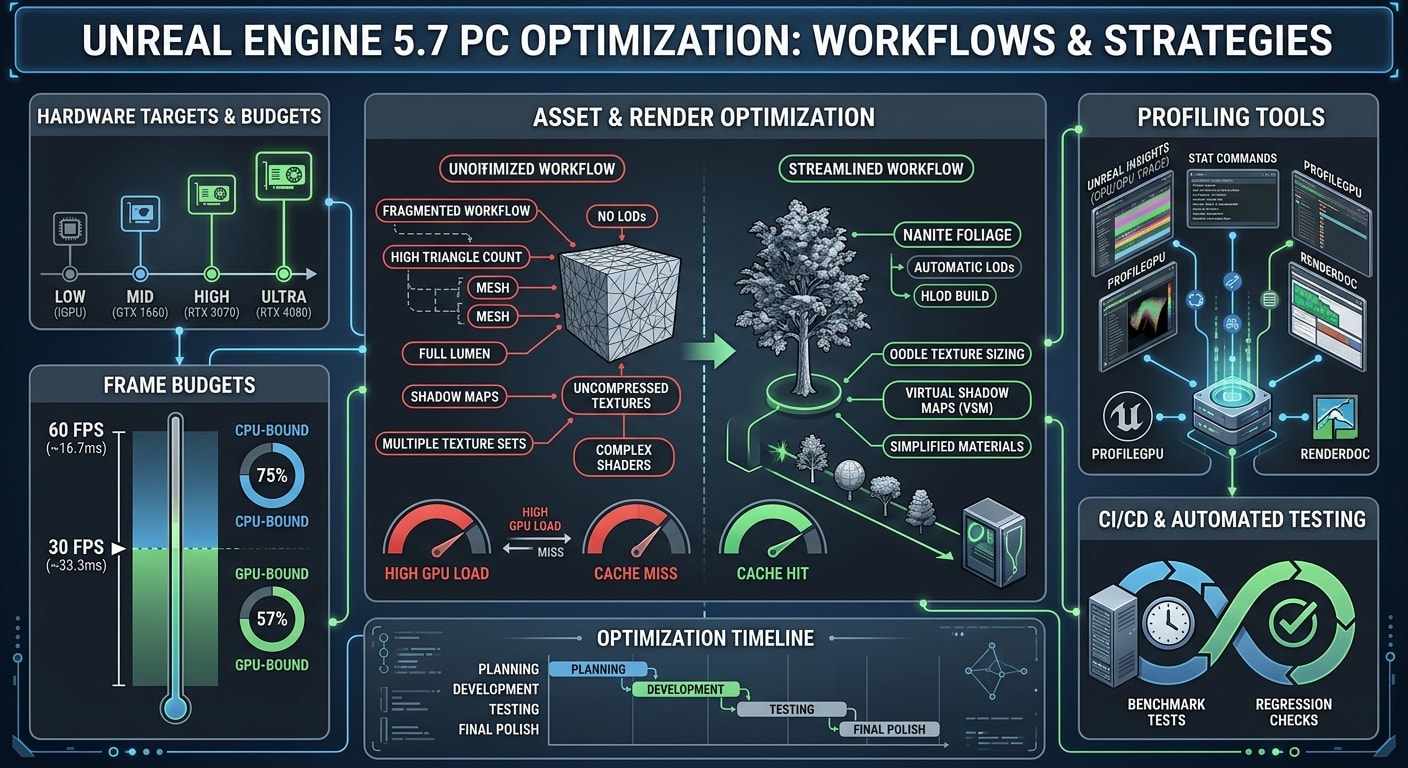
Поскольку платформа ПК включает в себя самое разное оборудование, важно категоризировать целевые системы. Например, системы со встроенными или старыми GPU могут считаться «низким» уровнем; актуальные средние GPU (например, GTX 1660) и CPU — «средним»; современные высококлассные GPU (например, RTX 3070) — «высоким», а топовое железо (вроде RTX 4080) — «ультра». Минимальной целевой производительностью считается 1080p при средних настройках и 30 FPS; рекомендуемой целью — 1440p при высоких настройках и 60 FPS. Бюджет кадра для 60 FPS составляет ~16.66 мс, а для 30 FPS — ~33 мс. При определении целевых показателей производительности следует учитывать разрешение, графические настройки, минимальные/рекомендуемые системные требования (CPU, GPU, RAM, VRAM), а профилирование должно проводиться в стабильной аппаратной и драйверной среде.
Бюджеты кадров: 60 FPS ≈ 16.7 мс; 30 FPS ≈ 33.3 мс (например, для мобильных или слабых устройств). Более высокие показатели, такие как 144 FPS ≈ 6.9 мс, также могут использоваться для VR / мониторов с высокой частотой обновления. Распределение бюджета кадра обычно делается равным между CPU и GPU или настраивается в зависимости от нагрузки целевого устройства. Например, система, использующая CPU на 10–20% и GPU на 80–90%, может быть ограничена возможностями GPU (GPU-bound). Использование GPU >95% указывает на упирание в GPU; низкая загрузка GPU и высокое время GameThread указывают на упирание в CPU (CPU-bound).
Аппаратный профиль: следует учитывать и новые iGPU, такие как Intel Arc; для старта можно использовать статистику оборудования Steam и показатели GPU-профилей. Для профилирования всегда следует использовать самые свежие драйверы GPU, закрывать ненужные фоновые приложения и при необходимости сбрасывать настройки разгона GPU. На Windows рекомендуется отключить аппаратное планирование GPU (Hardware-accelerated GPU scheduling), чтобы получать точные данные об использовании GPU/CPU.
Оптимизация ассетов (Asset)
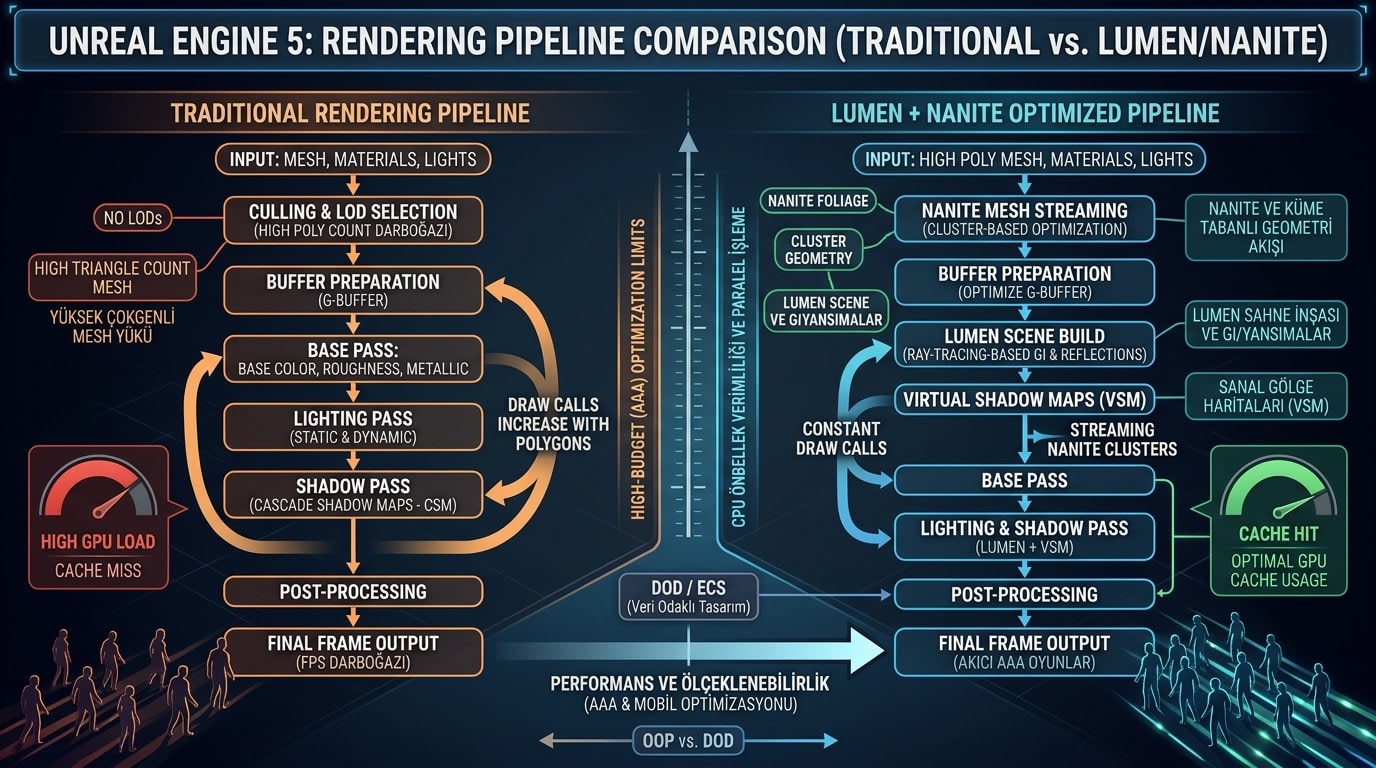
Управление мешами и LOD: разделите сложные модели на уровни детализации (LOD). Создание 3–5 LOD для каждого статического меша снижает нагрузку на детализацию на расстоянии. Низкодетализированные LOD могут сократить количество треугольников на 50–90%. Например, переход дерева от LOD0 к LOD3 значительно снижает затраты на шейдинг и отрисовку. Использование Nanite рекомендуется только для высокополигональных непрозрачных объектов. Nanite автоматически управляет потоком полигонов для таких объектов, как деревья с объемной кроной или скальные образования, и устраняет необходимость в ручной настройке LOD; таким образом, целевой FPS может быть сохранен при значительном увеличении плотности растительности (например, 58 FPS с Nanite на 250K деревьях против традиционных 1 2 3 21 • 45 • 6 7 8 1
41 FPS). Тем не менее, Nanite не всегда выгодна: очень простая геометрия, такая как плоские карточки травы, рендерится быстрее традиционными методами. У Nanite могут быть дополнительные затраты VRAM; поэтому следите за использованием памяти с помощью команды stat RHI. По возможности упрощайте или объединяйте сложные материалы (например, используйте единый текстурный атлас вместо нескольких материалов). Создание HLOD (High-Level LOD) объединяет удаленные здания и конвертирует их в один треугольник, снижая количество draw call. Тени-прокси (через merge actors / Geometry Script), представляющие высокую полигональность одним полигоном, также снижают стоимость теней .
Текстуры и виртуальные текстуры (VT): определяйте размеры текстур в соответствии с целевой VRAM: максимум 1K–2K для слабого железа и 4K+ для мощного. Используйте мипмапы (Mipmap), чтобы предотвратить избыточное потребление памяти и пропускной способности. Виртуальные текстуры (Virtual Textures) экономят VRAM для текстур очень больших миров, но увеличивают сложность шейдеров и могут создавать дополнительные вычислительные затраты. Например, использование текстур 8K для раздельных цветов и нормалей в проекте с большим открытым миром увеличивает нагрузку на память, а не производительность. Общее правило: виртуальные текстуры предпочтительны в проектах со сложными деталями и ограничениями по памяти; в простых сценах лучше вернуться к стандартным. Сжатие текстур (например, Oodle Texture) уменьшает размер пакета на 50% и более, ускоряя время загрузки.
Оптимизация материалов: используйте как можно более простые материалы. Ограничьте количество уникальных материалов, используемых в сцене; уменьшайте количество вызовов отрисовки (draw call) с помощью атласирования материалов. Многослойные (layered) материалы, материалы с масками фильтрации шума и динамической деформацией (WPO, vertex displacement) увеличивают нагрузку на GPU; отдавайте им предпочтение только тогда, когда это необходимо, и на объектах, не находящихся вдали. Точно так же текстуры с масками снижают эффективность за счет увеличения количества прозрачных пикселей. Для оптимизации видимости (culling) задайте подходящие дистанции исчезновения (cull
distance) для объектов; например, имеет смысл скрывать мелкие кустарники на расстоянии свыше 300–500 м.
Настройки рендеринга и освещения
Lumen и трассировка лучей: Lumen обеспечивает высококачественное динамическое глобальное освещение (GI), но работает тяжело. Если вы ориентируетесь на слабое железо, уменьшите уровень детализации Lumen или отключите его. Обратите внимание на такие CVar, как r.LumenSceneDetail и r.LumenReflections.Quality. Избавьтесь от затрат на CPU, используя Lumen вместо статической трассировки лучей (Static Ray Tracing). Если для тени используются виртуальные карты теней (Virtual Shadow Maps — VSM), снизьте уровень детализации тени на слабых системах: с помощью r.Shadow.NaniteLODBias можно настроить использование более низкой детализации (LOD) в тенях Nanite. Если требуются многослойные отражения лучей на системах с ограниченным объемом памяти материалов, переключитесь на отражения в экранном пространстве (SSR).
Тени и отражения: динамические тени обычно являются одной из самых ресурсоемких задач. Для низкого качества настройте направленные тени (CSM) с более низким разрешением текстур (r.ShadowQuality, r.CascadeDistributionExponent). На мобильных или интегрированных GPU используйте такие тактики, как полное отключение тени или уменьшение r.Shadow.DistanceScale, чтобы держать ее в режиме простоя. Сведите к минимуму количество захватов отражений (reflection capture); избыток кубических карт (cube map) увеличивает нагрузку на GPU. Для старых/средних систем предпочтительнее планиметрия (для поверхностей воды и т. д.) или отражения в экранном пространстве (r.SSR.Quality).
Постобработка и визуальные эффекты: эффекты постобработки (глубина резкости, блум, тональная компрессия и т. д.) влияют на производительность. Если они не нужны, отключите глубину резкости и размытие в движении (r.DepthOfFieldQuality=0, r.MotionBlurQuality=0). Снизьте качество или отключите такие эффекты, как блум, блики объектива (lens flares), объемный туман. Тонко настройте масштабирование экрана (r.ScreenPercentage) в пределах 70–150% в зависимости от целевых настроек; более низкий процент значительно снижает нагрузку на GPU ценой потери качества. Например, при ультранастройках можно использовать 100% масштаба экрана, в то время как для слабого железа может быть достаточно 70–80%. Если требуются вычисления освещения в реальном времени, протестируйте эффекты трассировки лучей в низком разрешении (лучевые тени, отражения) 89 10 11 12 13 14 15 16 11 2
эффекты; если это снижает производительность, следует вернуться к обычным теням и SSR.
Масштабируемость и настройки качества
Unreal Engine 5 предлагает пресеты масштабирования движка (Engine Scalability) для простой адаптации настроек качества под железо. Стандартные уровни качества: Low, Medium, High, Epic, Cinematic. Эти пресеты изменяют множество CVar за один раз (сглаживание, тени, разрешение текстур, детализация постобработки, уровень эффектов и т. д.). Например, на уровне Low качество теней и детализация текстур снижаются до минимума, в то время как на уровне Epic активируются наивысшее качество и самые подробные настройки. В зависимости от диапазона целевого оборудования важно выбрать подходящий пресет масштабирования на старте с помощью комплексных тестов производительности (synthbenchmark). При необходимости можно точно настроить CVar с помощью Device Profile или DefaultScalability.ini для каждого уровня качества. В процессе разработки вносить изменения динамически можно через панель настроек по клавише ~ или с помощью консольных команд r.DefaultFeature.* и r.Scalability.* (например, r.ViewDistanceQuality 2). Примеры пресетов качества и их соответствия:
Уровень качестваМасштаб экрана (%)Качество дальности видимостиКачество тенейКачество текстурКачество эффектовLow70НизкоеНизкое (0)Низкое (0)Низкое (0)Medium85СреднееСреднее (1)Среднее (1)Среднее (1)High100ВысокоеВысокое (2)Высокое (2)Высокое (2)Epic120НаивысшееEpic (3)Epic (3)Epic (3)Cinematic150Ультра (при наличии)Ультра (4)Ультра (4)Ультра (4)
Эти пресеты можно применить при запуске игры или в меню настроек с помощью команды ScalabilityQuality (например, r.ScalabilityQuality 3 для High). Кроме того, с помощью Significance Manager можно назначать приоритеты важности различным объектам в сцене в зависимости от расстояния, что позволяет реализовать более умную детализацию.
Инструменты профилирования и рабочие процессы
Основным шагом оптимизации является профилирование. В UE5.7 используются следующие основные инструменты и команды:
Unreal Insights: подробно записывает активность CPU/GPU/потоков на протяжении множества кадров. Запустите UnrealInsights.exe в редакторе и запустите игру или вызовите подключение прямо в игре с помощью команды Trace.Send 127.0.0.1. Запись запускается и останавливается командами Trace.Pause и Trace.Resume. Insights представляет сотни метрик в графическом виде и четко указывает на узкие места.
Команды Stat: удобны для быстрого мониторинга данных в реальном времени внутри игры. Например, stat fps, stat unit, stat unitgraph показывают FPS и время работы основных потоков. stat gpu суммирует нагрузку на GPU (время кадра, draw call, количество треугольников). stat scenerendering дает детализацию проходов сцены, stat nanite показывает статистику треугольников/инстансов Nanite. stat RHI отображает счетчики памяти. Первичный анализ выполняется с помощью этих команд; например, если DrawTime близко к FrameTime, значит, игра уперлась в GPU, а если к GameTime — в CPU.
ProfileGPU:r.ProfileGPU=1 записывает временную шкалу GPU каждого конца кадра в лог. Это полезно для поиска простых узких мест GPU. 1717 18 19 • 20 21 • 2223 23 23 24 • 3
RenderDoc: захватывает кадр GPU (DirectX12/Vulkan) и позволяет изучить этапы шейдеров. Используется для глубокого анализа графического конвейера.
PIX (Windows): инструмент анализа DX12 GPU от Microsoft. Предпочтителен для покадрового тайминга графики и т. д. Подключается к игре с помощью параметра -AttachPix (UE5.5+).
PresentMon: отслеживает соотношение использования GPU/CPU в виде временных рядов. Идеально подходит для просмотра типа узкого места на живых графиках.
GPUView: детально анализирует подсистемы GPU/CPU с помощью Windows Performance Toolkit. Особенно полезен для изучения очереди задач D3D, конфликтов и деталей отрисовки GPU (при профилировании тайминг видеокарты должен быть отключен).
VTune / uProf: глубокие средства профилирования CPU, такие как Intel VTune или AMD uProf, используются для анализа участков кода в игре, схем памяти и эффективности предсказания ветвлений.
Пример сравнительной таблицы:
ИнструментОбласть применения / НазначениеUnreal InsightsМногокадровый анализ работы CPU/GPU (поток выполнения программы)Команды StatМетрики в реальном времени внутри игры (FPS, время потоков)ProfileGPUПокадровый тайминг GPU (детали Draw-событий)RenderDocПокадровый захват GPU и детальный анализ drawcallPIX (Windows)Тайминг GPU / анализ DX API, мосты производительностиPresentMonГрафики использования GPU/CPU в реальном времениGPUViewНизкоуровневый анализ конвейера и взаимодействия GPU/CPUVTune / uProfДетальный анализ горячих точек CPU, пропускной способности памяти и т. д.
Рабочий процесс профилирования: как правило, сначала выполняется быстрая проверка с помощью команд stat. Если проблема выявлена, выполняется полная запись с помощью Unreal Insights. Если нагрузка на CPU высока, шаги кода анализируются такими инструментами, как VTune; если обнаружено узкое место GPU, один кадр захватывается через RenderDoc/PIX/RGP. Например, вы можете запустить игру в конфигурации Test и собрать данные на пролете камеры (см. ниже) с помощью команд Trace.Pause/Resume. В выявленных узких местах изменяются настройки и проводится повторное профилирование. Для профилирования всегда рекомендуется конфигурация Test или Shipping (конфигурация Test поддерживает Insights). Если используется конфигурация Development, можно избавиться от снижающего производительность DRED (-dpcvars=r.D3D12.DRED=0,r.D3D12.LightweightDRED=0).
Пакетная обработка и конвейер сборки
Множественная сборка и упаковка: для финальной компиляции процесс Cook & Package запускается с помощью Unreal Automation Tool (UAT). Пример команды:
RunUAT.bat BuildCookRun -project="MyGame.uproject" -noP4 -platform=Win64 -clientconfig=Shipping -cook -allmaps -archive -archivedirectory="Build" -pak -prereqs
Эта команда упаковывает все карты и создает pak-файл со сжатием Oodle. Кроме того, должны быть выполнены предварительное кеширование шейдеров (-BuildAllShaderFiles) и кеширование PSO (-CacheShaders). Если упаковка выполняется через графический интерфейс, такие параметры, как «Package in pak file» и «Shipping», проверяются в настройках проекта Project Settings > Packaging. Для сокращения времени компиляции шейдеров можно использовать PSO Bundle Precache для предварительного кеширования шейдеров на консоли до запуска игры.
Настройки конфигурации: как упоминалось выше, конфигурация Test обеспечивает производительность, близкую к профилированию. В CI/CD обычно используются Commandlet (например, UnrealEditor-Cmd.exe) или UAT. Пример скрипта CI:
UE4Editor-Cmd.exe MyGame.uproject -run=Cook -targetplatform=Win64 -CrashForUAT -unattended
Затем выходной пакет упаковывается с помощью UnrealPak.exe. Этот процесс также может включать автоматизированные сборки сервера/клиента (например, для мультиплеера). Такие опции, как инкрементальное запекание (Incremental Cooking) и экспорт Shader\Pak, ускоряют итерации в процессе разработки.
Стратегии ручного и автоматического тестирования
Ручное тестирование: анализируйте критические сцены, запуская их многократно из фиксированной точки или с помощью облета камерой. С помощью консольных команд UE BugIt можно телепортироваться к определенным координатам (например, BugItGo x y z). Таким образом, каждый тест начинается с одной и той же позиции. Изменения FPS и времени кадров отслеживаются с помощью stat fps и stat unit. По мере продвижения проекта периодически проводите стресс-тесты на разных ПК (высокая динамика кадров, многопоточные сценарии и т. д.) для проверки производительности в реальном времени.
Автоматическое тестирование: можно использовать экспериментальные функции автоматизации производительности Unreal 5 (Automated Performance Tests). Это позволяет записывать и сравнивать FPS на определенных уровнях по заранее заданным путям камеры (predefined). В настоящее время простые автоматизаторы тестов можно разрабатывать с помощью плагинов сообщества или скриптов C++/Blueprint: например, ожидать достижения определенного изображения в заданном игровом режиме и логировать данные stat fps. Кроме того, можно организовать сеанс бенчмарка для каждого рабочего процесса или этапа CI; во время этого игра автоматически запускается с различными настройками качества (Low/High и т. д.), а результаты сравниваются. Вкратце, для автоматического тестирования рекомендуется разработать простой уровень (со сценарием или Sequencer) и подготовить скрипты, записывающие значения FPS на входе и выходе. Таким образом, падения производительности выявляются на ранней стадии.
CI/CD и тесты регрессии производительности
Важно добавлять тесты производительности в конвейеры CI/CD (Jenkins, GitHub Actions и т. д.). Например, после каждого коммита или ежедневно можно запускать BuildCookRun и выполнять бенчмарк на стабильной сцене. Собранные данные сравниваются при каждой сборке; при резком падении FPS выдается предупреждение. В Unreal Insights есть возможности получения CSV-выгрузки и пакетного анализа. Пример простого тестового сценария:
Команды автоматизации: тест можно запустить из командной строки следующим образом:
UE4Editor-Cmd.exe MyGame.uproject -run=Automation.RunTests PerfBenchmark.TestSuite -log=PerfTest.log
В этом примере вызывается набор тестов с именем PerfBenchmark. Во время теста время кадра логируется с помощью команды stat fps.
Сравнение: CI-скрипт извлекает среднее значение FPS из выходных логов и сравнивает его с предварительно сохраненным базовым значением. Простые проверки выполняются с помощью grep, Python или специализированных инструментов.
Графический отчет: собранная статистика (время кадра, график использования CPU/GPU) сохраняется в виде визуального отчета, а графики отображаются в Jenkins/Git.
Вы также можете автоматизировать этот процесс, используя новые плагины автоматизации производительности от Epic или инструменты на базе PowerShell (например, методы, упомянутые в презентациях Unreal Fest). Для надежности результатов профилирования в процессах CI/CD всегда рекомендуется использовать сборки с конфигурацией Shipping/Test.
Учет особенностей платформы и драйверов
На ПК с Windows в качестве графического API следует предпочесть DirectX 12 (по умолчанию в UE5), так как он обеспечивает многопоточную обработку и расширенные настройки. Для видеокарт NVIDIA должен быть установлен соответствующий комплект разработки программного обеспечения (NVIDIA Nsight), для видеокарт AMD — Radeon Profiler. Драйверы GPU всегда следует поддерживать в актуальном состоянии; иногда специальные драйверы для разработчиков могут содержать необходимые оптимизации. Тем не менее, для стабильности профилирования рекомендуются стандартные драйверы. В настройках Windows следует выбрать схему питания с высокой производительностью и отключить вертикальную синхронизацию (VSync). Среди параметров запуска консоли можно отключить вертикальную синхронизацию с помощью -novsync и проверки безопасности сборщика мусора с помощью -noverifygc. Такие функции, как «Ускорение GPU», чрезмерно оптимизирующие содержимое графического драйвера, могут исказить результаты профилирования, поэтому во время тестов их следует отключать.
Управление памятью и стримингом
Стриминг текстур и мешей: стриминг текстур включен по умолчанию; верхний предел VRAM задается параметром r.Streaming.PoolSize. При превышении лимита принудительно используются мипмап-уровни более низкого качества. Если в проектах с большим открытым миром используются виртуальные текстуры (Virtual Texture), настройте CVar-переменные движка (r.VT.*) для управления активными пулами текстур.
Стриминг уровней (Level Streaming): планируйте стриминг уровней на этапе раннего проектирования. Уменьшите нагрузку на память и контролируйте время загрузки, разбив карты на подразделы. Например, разделите разные области города с помощью World Partition или Streamed Levels. Для профилирования используйте команды stat levels, Loadtimes.dumpreport. Медленно открывающиеся сцены или подтормаживания при загрузке можно записывать в лог с помощью этих команд и анализировать. Чтобы исключить ненужные ссылки, изучите цепочки зависимостей Blueprints и ассистов с помощью инструмента SizeMap; ненужные ассеты могут значительно увеличить нагрузку на память.
Динамическая память: по мере роста игровой сцены системная память и VRAM становятся критическими ресурсами. Следите за использованием памяти с помощью команд stat Memory и stat Streaming. В UE5 вы можете включить низкоуровневое отслеживание памяти (LLM), чтобы увидеть, какие ассеты поглощают память. Крупные физические объекты, большое количество SFX или данные многопользовательской игры, обрабатываемые одновременно, могут быстро истощить память; профилируйте их и при необходимости ограничивайте.
Многопользовательская игра и сеть (Multiplayer/Network)
Многопользовательские режимы увеличивают нагрузку на CPU (нагрузка сервера/таймаут тика, реплицируемые объекты, физические расчеты). Даже если это не отдельный процесс для каждого игрока, серверный поток (server thread) создает дополнительную нагрузку. При работе с несколькими потоками данных, отправляемыми по сети, оптимизируйте настройки репликации: предотвращайте отправку ненужных объектов с помощью Update Rate и Net Relevancy. По возможности сжимайте часто используемые RPC (например, используя Fast TArray) и отправляйте только те игровые данные, которые действительно необходимы. В дополнение к ограничениям по времени кадров может потребоваться ограничить сетевые обновления определенным бюджетом. При анализе производительности изучайте размер пакетов данных и задержки с помощью команды stat net или Net Profiler (плагин профилирования данных UE). Задержки, вызванные сетью, в основном связаны с балансировкой нагрузки (тик), а не с ошибками, поэтому приоритет профилирования обычно отдается CPU/GPU.
Сторонние инструменты и плагины для независимых разработчиков (Indie)
Для инди-команд рекомендуется отдавать предпочтение бесплатным или недорогим инструментам:
Бесплатные инструменты профилирования, такие как Unreal Insights, RenderDoc, PIX, PresentMon, GPUView.
Встроенное сжатие данных Oodle Data и текстур Oodle Texture от Unreal (предоставляемое Epic) уменьшает размер пакета.
Плагин ACL (Animation Compression Library), поставляемый по умолчанию в Unreal Engine 5.3+, вдвое сокращает потребление памяти анимациями.
Экосистема Nemesis: инструменты анализа GPU/CPU, такие как NVIDIA Nsight (бесплатно), AMD uProf/RGP (бесплатно), Intel GPA/VTune (процессор Intel — иногда бесплатно в течение ограниченного времени).
Инструменты для работы с мешами и текстурами: инструменты оптимизации ассистов, такие как Simplygon или UE Geometry Tools (слияние акторов, создание HLOD), Quixel Bridge (бесплатные ассеты Megascans).
Поддержка CI/CD: ПО для поддержки проектов, такое как Jenkins/GitHub Actions (с открытым исходным кодом), Perforce Helix (управление исходным кодом), Trello/Jira (отслеживание задач).
Плагины для разработчиков: плагины сообщества, похожие на PerfTrack или Frame Trim, которые можно использовать для автоматических тестов FPS.
Пример рабочего процесса (диаграмма Mermaid)
flowchart LR
    A[Определение целей производительности] --> B[Профиль целевого оборудования]
    B --> C[Настройка параметров качества/масштабирования]
    C --> D[Первичное профилирование и замеры: Baseline]
    D --> E[Обнаружение узких мест (CPU против GPU)]
    E --> F[Оптимизация ассетов/текстур]
    E --> G[Настройки рендеринга/освещения]
    E --> H[Настройки сети и мультиплеера]
    F & G & H --> I[Повторное профилирование и сравнение]
    I --> J[Автоматизация CI и регрессионные тесты]
    J --> K[Финальная сборка и релиз]
Хронология этапов оптимизации
gantt
    title Хронология оптимизации (Пример)
    dateFormat  YYYY-MM-DD
    section Планирование
    Определение целей        :done,    a1, 2025-06-01, 7d
    section Инфраструктура и подготовка
    Установка инструментов профилирования   :a2, after a1, 5d
    Подготовка бенчмарка        :a3, after a2, 10d
    section Разработка и тестирование
    Создание контента/графики      :a4, after a3, 180d
    Регулярное профилирование и исправления :a5, after a4, 90d
    section Финальная оптимизация
    Тонкая настройка и балансировка     :a6, after a5, 30d
Финальные тесты работы :a7, after a6, 14d Подготовка к релизу :a8, after a7, 7d На приведенной выше диаграмме показаны фазы оптимизации для типичного проекта, от раннего планирования до подготовки к финальному релизу (сроки приведены в качестве примера).
Все рекомендации подготовлены с учетом официальной документации Unreal Engine, Epic Games и ведущих отраслевых источников. Данные о производительности основаны на реальных тестах и заметках студий, любые неточности четко оговорены.
Информация: Изображения сгенерированы Google Gemini.