Optimisation PC dans les projets Unreal Engine 5.7 : Cibles matérielles, gestion des actifs et stratégies de profilage professionnel
Fournit des flux de travail professionnels pour l'optimisation PC dans les projets Unreal Engine 5.7 et des stratégies pratiques destinées aux développeurs indépendants. Plage de matériel cible (basse/moyenne/haute/ultra), budgets de performance (FPS, temps de trame, parts CPU/GPU), optimisation des actifs (maillage, LOD, texture, Nanite, texture virtuelle, etc.), paramètres de rendu (Lumen, ray tracing, ombres, réflexions, post-traitement), paramètres de qualité et d'évolutivité, outils de profilage (Unreal Insights, GPU Profiler, RenderDoc, PIX, etc.) et flux de travail, pipelines de packaging/build (packaging, cook, compilation de shaders, chargement de niveaux), stratégies de test automatisées et manuelles, tests de régression des performances avec CI/CD, optimisations spécifiques au matériel/pilote, gestion de la mémoire et du streaming ainsi que les sujets multijoueur/réseau sont abordés. Pour chaque étape, des flux de travail concrets, des paramètres/plages recommandés, des avantages et inconvénients, des erreurs courantes et des estimations de temps/main-d'œuvre sont fournis. De plus, des tableaux comparatifs présentent les préréglages de qualité avec leurs paramètres, les outils de profilage avec leurs scénarios d'utilisation, et les techniques d'optimisation des actifs avec leurs gains attendus. Des exemples de lignes de commande, de commandes de console Unreal et de cas de test CI simples ont été ajoutés.
Cibles matérielles et budgets de performance
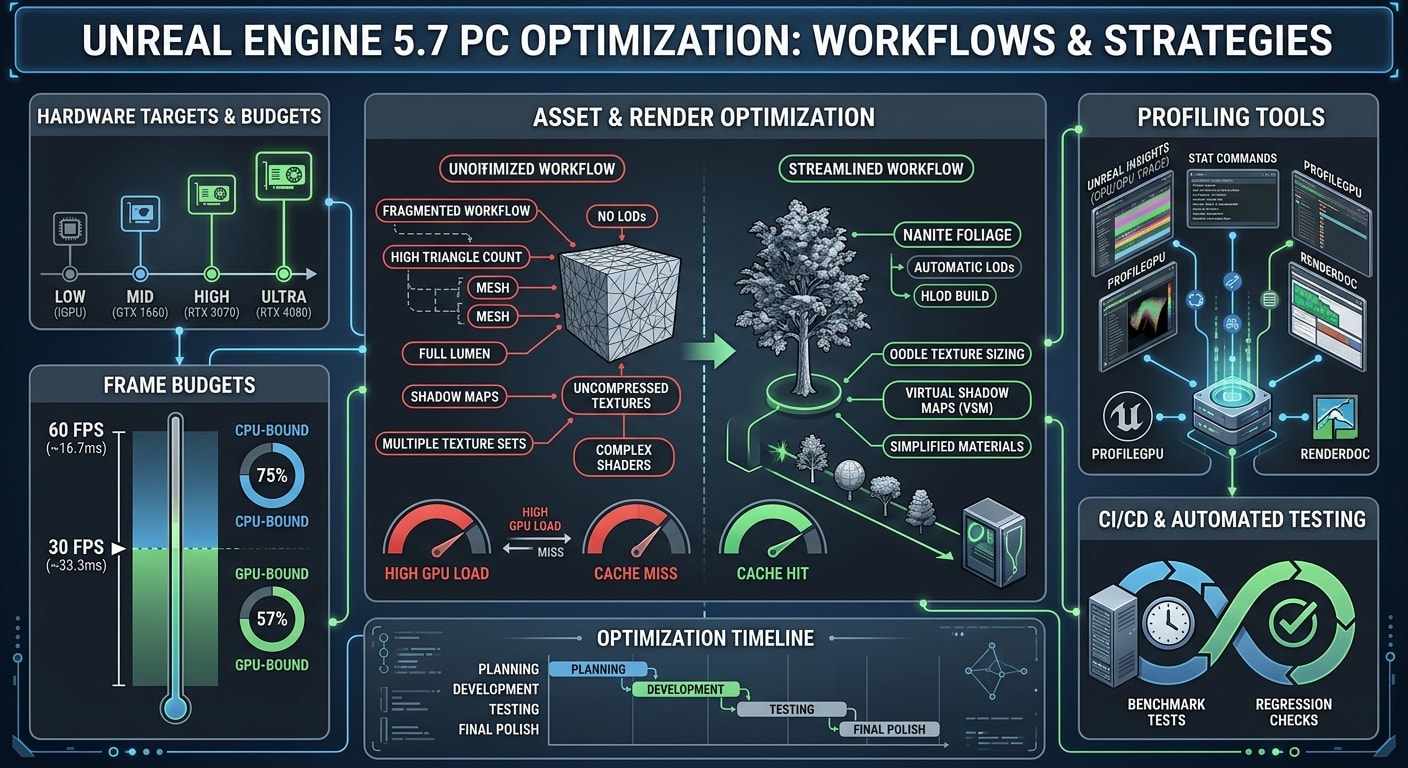
La plateforme PC englobant une grande variété de matériel, il est important de catégoriser les systèmes cibles. Par exemple, les systèmes équipés de GPU intégrés ou anciens peuvent être considérés comme "bas de gamme" ; les GPU et CPU de milieu de gamme actuels (ex. GTX 1660) comme "moyen de gamme" ; les GPU haut de gamme modernes (ex. RTX 3070) comme "haut de gamme" ; et le matériel le plus puissant (tel que la RTX 4080) comme "ultra". 1080p à 30 FPS avec des paramètres moyens constitue la performance minimale ; 1440p à 60 FPS avec des paramètres élevés est l'objectif recommandé. Le budget de trame pour 60 FPS est d'environ ~16,66 ms, et d'environ ~33 ms pour 30 FPS. Lors de la définition des objectifs de performance, il convient de prendre en compte la résolution, les paramètres graphiques, les configurations matérielles minimale et recommandée (CPU, GPU, RAM, VRAM), et les profilages doivent être effectués dans un environnement matériel et de pilotes cohérent.
Budgets de trame : 60 FPS ≈ 16,7 ms ; 30 FPS ≈ 33,3 ms (par exemple, pour le mobile ou le bas de gamme). Des taux élevés tels que 144 FPS ≈ 6,9 ms peuvent également être utilisés pour la VR ou les moniteurs à taux de rafraîchissement élevé. La répartition du budget de trame est généralement égale entre le CPU et le GPU ou ajustée en fonction de la charge de l'appareil cible. Par exemple, un système utilisant 10 à 20 % du CPU et 80 à 90 % du GPU peut être limité par le GPU (GPU-bound). Une utilisation du GPU >95 % indique une limitation par le GPU ; une faible utilisation du GPU et un temps de GameThread élevé indiquent une limitation par le CPU (CPU-bound).
Profil matériel : Les nouveaux iGPU tels que Intel Arc doivent également être pris en compte ; les statistiques matérielles de Steam et les scores de profil GPU peuvent servir de point de départ. Pour le profilage, il faut toujours utiliser les pilotes GPU les plus récents, fermer les applications d'arrière-plan inutiles et réinitialiser les paramètres d'overclocking du GPU si nécessaire. Désactiver la planification GPU accélérée par matérial sous Windows est recommandé pour obtenir des informations précises sur l'utilisation du GPU/CPU.
Optimisation des actifs (Assets)
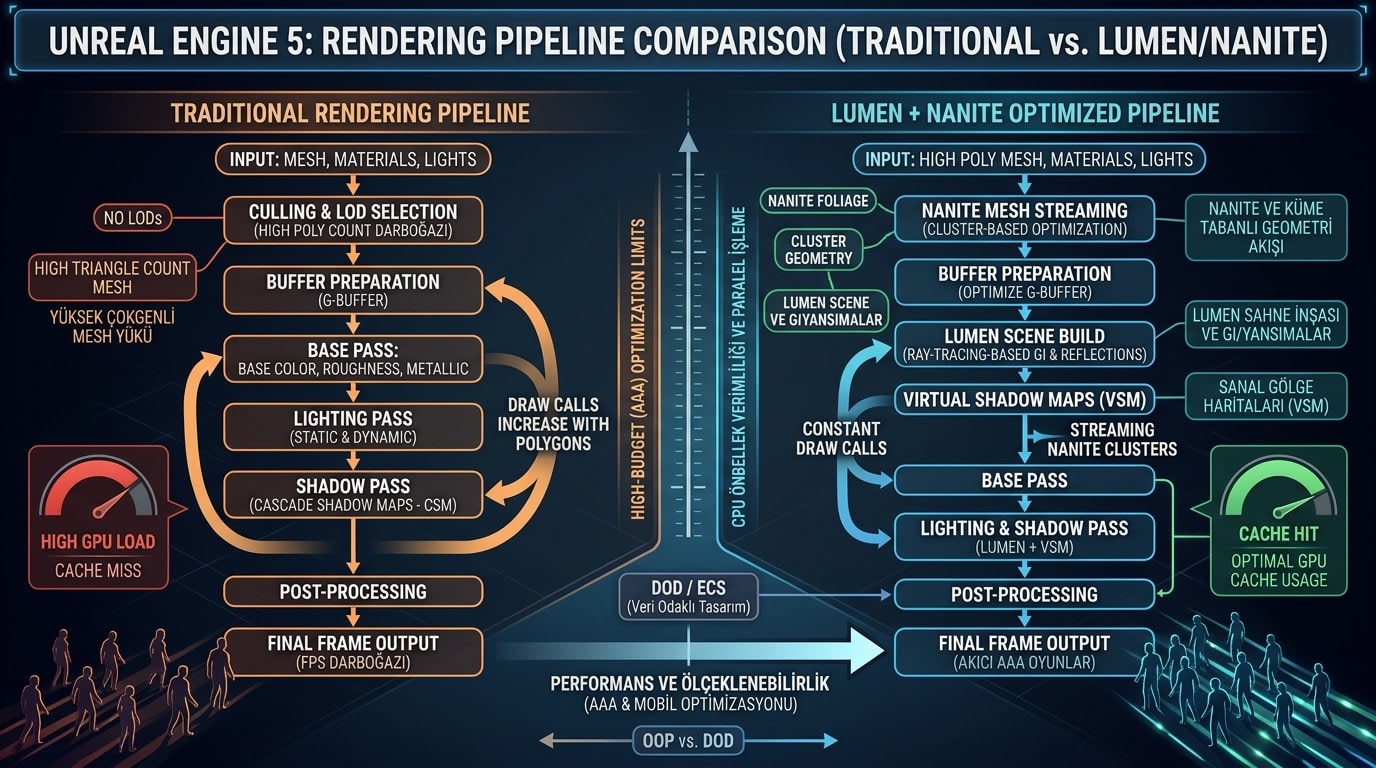
Gestion des maillages et des LOD : Divisez les modèles complexes en niveaux de détail (LOD). Créer 3 à 5 LOD pour chaque maillage statique allège la charge des détails lointains. Les LOD à faible détail peuvent réduire le nombre de triangles de 50 à 90 %. Par exemple, le passage d'un arbre du LOD0 au LOD3 réduit considérablement le coût d'ombrage et de dessin. L'utilisation de Nanite est recommandée uniquement pour les objets opaques à fort polygone. Nanite gère automatiquement le flux de polygones pour les objets tels que les arbres aux troncs volumineux ou les formations rocheuses, éliminant ainsi le besoin de LOD manuels ; ainsi, l'objectif de FPS peut être maintenu avec une implantation de végétation beaucoup plus dense (ex. 58 FPS avec Nanite sur 250K arbres vs 1 2 3 21 • 45 • 6 7 8 1
41 FPS avec la méthode traditionnelle). Cependant, Nanite n'est pas toujours avantageux : une géométrie très simple, telle que des cartes de gazon à une seule surface, s'affiche plus rapidement avec la méthode traditionnelle. Nanite peut entraîner un coût supplémentaire en VRAM ; surveillez donc l'utilisation de la mémoire avec stat RHI. Si possible, simplifiez ou fusionnez les matériaux complexes (ex. utiliser une seule texture atlas au lieu de plusieurs matériaux). La création de HLODs (High-Level LOD) réduit le nombre d'appels de dessin (draw calls) en combinant et convertissant les bâtiments lointains en triangles. Les proxys d'ombres représentant un polygone élevé par un seul polygone (via merge actors / Geometry Script) réduisent également le coût des ombres.
Textures et textures virtuelles (VT) : Définissez les tailles de texture en fonction de la VRAM cible : un maximum de 1K–2K pour le matériel bas de gamme, et 4K+ pour le matériel haut de gamme. Utilisez les mipmaps pour éviter une consommation excessive de mémoire et de bande passante. Les textures virtuelles (Virtual Textures) permettent d'économiser de la VRAM pour les textures de mondes très vastes, mais elles augmentent la complexité des shaders et peuvent engendrer un coût de calcul supplémentaire. Par exemple, l'utilisation d'une résolution 8K pour des textures de couleur et de normales séparées dans un grand projet de monde ouvert augmente la charge mémoire plutôt que les performances. En règle générale, les textures virtuelles sont préférées pour les projets présentant des détails complexes et des contraintes de mémoire ; dans les scènes simples, il est préférable de revenir à la normale. La compression des textures (ex. Oodle Texture) réduit la taille du paquet de 50 % ou plus et accélère les temps de chargement.
Optimisation des matériaux : Utilisez des matériaux aussi simples que possible. Limitez le nombre de matériaux uniques utilisés dans une scène ; réduisez les appels de dessin en regroupant les matériaux dans des atlas. Les matériaux multicouches (layered), les filtres de bruit (masques) et les matériaux à déformation dynamique (WPO, vertex displacement) augmentent le coût du GPU ; ne les privilégiez que lorsque cela est nécessaire et sur des objets qui ne sont pas visibles de loin. De même, les textures bruitées (masquées) réduisent l'efficacité en augmentant le nombre de pixels transparents. Pour l'optimisation de la visibilité (culling), définissez des distances de suppression appropriées (cull
distance) pour les objets ; par exemple, il est judicieux de désactiver les petits buissons au-delà de 300–500 m.
Paramètres de rendu et éclairage
Lumen et Ray Tracing : L'illumination globale dynamique (GI) Lumen offre un éclairage de haute qualité mais s'avère lourde. Si vous ciblez un système bas de gamme, réduisez le niveau de détail de Lumen ou désactivez-le. Consultez les CVars telles que r.LumenSceneDetail et r.LumenReflections.Quality. Évitez le ray tracing statique (Static Ray Tracing) et utilisez Lumen pour économiser sur le coût CPU. Si les Virtual Shadow Maps (VSM) sont utilisées pour l'ombrage, réduisez le LOD des ombres sur les configurations modestes : r.Shadow.NaniteLODBias permet de configurer l'utilisation d'un niveau de détail (LOD) inférieur pour les ombres Nanite. Si des réflexions par ray tracing multicouches sont nécessaires sur des systèmes à mémoire matérielle limitée, passez aux réflexions dans l'espace écran (SSR).
Ombres et réflexions : Les ombres dynamiques sont généralement l'une des opérations les plus coûteuses. Pour une qualité basse, configurez les ombres directionnelles (CSM) avec une résolution de texture faible (r.ShadowQuality, r.CascadeDistributionExponent). Sur les GPU mobiles ou intégrés, utilisez des tactiques telles que la désactivation complète des ombres pour les laisser au repos ou la réduction de r.Shadow.DistanceScale. Réduisez au minimum le nombre de captures de réflexions ; un excès de cubemaps augmente la charge du GPU. Pour les configurations anciennes ou de milieu de gamme, privilégiez la planimétrie (pour les surfaces d'eau, etc.) ou les réflexions dans l'espace écran (r.SSR.Quality).
Post-traitement et effets visuels : Les effets de post-traitement (profondeur de champ, lens flare, tone mapping, etc.) affectent les performances. Désactivez la profondeur de champ et le flou de mouvement s'ils sont inutiles (r.DepthOfFieldQuality=0, r.MotionBlurQuality=0). Réduisez ou désactivez des effets tels que le Bloom, les lens flares et le brouillard volumétrique. Ajustez finement l'échelle de l'écran (r.ScreenPercentage) entre 70 % et 150 % en fonction des paramètres cibles ; un pourcentage plus faible réduit considérablement la charge du GPU, au détriment de la qualité. Par exemple, une échelle d'écran de 100 % peut être utilisée pour le paramètre Ultra, tandis que 70–80 % peut suffire pour un système bas de gamme. Si des calculs d'éclairage en temps réel sont requis, testez des effets avec ray tracing à basse résolution (Ombre par rayon, Réflexion) 89 10 11 12 13 14 15 16 11 2
s'ils font chuter les performances, revenez aux ombres normales et au SSR.
Évolutivité et paramètres de qualité
Unreal Engine 5 propose des préréglages d'évolutivité du moteur (Engine Scalability) pour adapter facilement les paramètres de qualité en fonction du matériel. Les niveaux de qualité standard sont Low, Medium, High, Epic et Cinematic. Ces préréglages modifient un grand nombre de CVars en une seule fois (anti-aliasing, ombres, résolution de texture, détail du post-traitement, niveau des effets, etc.). Par exemple, au niveau Low, la qualité des ombres et le détail des textures sont réglés au minimum, tandis qu'au niveau Epic, la plus haute qualité et les paramètres les plus détaillés sont activés. Il est important de sélectionner un préréglage d'échelle initial approprié grâce à des tests de score complets (synthbenchmark) en fonction de la gamme matérielle cible. Si nécessaire, des ajustements fins des CVars peuvent être effectués via un Device Profile ou DefaultScalability.ini spécifique à chaque niveau de qualité. Pendant le développement, des modifications dynamiques peuvent être apportées via le panneau des paramètres accessible avec la touche ~ ou via les commandes de la console r.DefaultFeature.* et r.Scalability.* (ex. r.ViewDistanceQuality 2). Exemples de préréglages de qualité et leurs équivalents :
Niveau de qualitéÉchelle d'écran (%)Qualité de distance de vueQualité des ombresQualité des texturesQualité des effetsLow70FaibleFaible (0)Faible (0)Faible (0)Medium85MoyenneMoyenne (1)Moyenne (1)Moyenne (1)High100ÉlevéeÉlevée (2)Élevée (2)Élevée (2)Epic120MaximaleEpic (3)Epic (3)Epic (3)Cinematic150Ultra (si disponible)Ultra (4)Ultra (4)Ultra (4)
Ces préréglages peuvent être appliqués au lancement du jeu ou dans le menu des options via la commande ScalabilityQuality (ex. r.ScalabilityQuality 3 pour High). De plus, avec Significance Manager, vous pouvez attribuer un ordre de priorité en fonction de la distance à différents objets de la scène pour réaliser une mise en niveau plus intelligente.
Outils de profilage et flux de travail
L'étape fondamentale de l'optimisation est le profilage. Les principaux outils et commandes à utiliser dans UE5.7 sont les suivants :
Unreal Insights : Enregistre en détail les activités du CPU/GPU/threads sur plusieurs images (frames). Exécutez UnrealInsights.exe dans l'éditeur et démarrez le jeu, ou déclenchez la connexion en jeu à l'aide de la commande Trace.Send 127.0.0.1. L'enregistrement est démarré et arrêté via Trace.Pause et Trace.Resume. Insights présente des centaines de métriques sous forme graphique et met clairement en évidence les goulots d'étranglement.
Commandes stat : Rapides pour surveiller les données en temps réel dans le jeu. Par exemple, stat fps, stat unit, stat unitgraph affichent les FPS et les temps des principaux threads. stat gpu résume la charge du GPU (temps de trame, appels de dessin, nombre de triangles). stat scenerendering donne les détails du passage de rayon, stat nanite fournit des statistiques sur les triangles/instances Nanite. stat RHI affiche le compteur de mémoire. Les premières analyses sont effectuées avec ces commandes ; par exemple, si DrawTime est proche de FrameTime, le système est limité par le GPU (GPU-bound), et s'il est proche de GameTime, il est limité par le CPU (CPU-bound).
ProfileGPU : r.ProfileGPU=1 écrit la chronologie du GPU de chaque fin de trame dans le journal (Log). Ceci est utile pour identifier les simples goulots d'étranglement du GPU. 1717 18 19 • 20 21 • 2223 23 23 24 • 3
RenderDoc : Capture une seule trame GPU (DirectX12/Vulkan) pour analyser les étapes des shaders. Utilisé pour des analyses approfondies du pipeline graphique.
PIX (Windows) : L'outil d'analyse GPU DX12 de Microsoft. Préféré pour le timing graphique en ligne, les gardes, etc. Se connecte au jeu avec le paramètre -AttachPix (UE5.5+).
PresentMon : Rapporte les taux d'utilisation GPU/CPU sous forme de série temporelle. Idéal pour visualiser le type de goulot d'étranglement dans des graphiques en direct.
GPUView : Analyse en détail les sous-systèmes GPU/CPU avec le Windows Performance Toolkit. Utilisé spécifiquement pour la file d'attente de travail D3D, les conflits et les détails de dessin du GPU (le minutage de la carte graphique doit être désactivé lors du profilage).
VTune / uProf : Des profileurs CPU approfondis tels qu'Intel VTune ou AMD uProf sont utilisés pour examiner les portions de code, les schémas de mémoire et l'efficacité de la prédiction de branchement dans le jeu.
Exemple de tableau comparatif :
OutilDomaine d'utilisation / ObjectifUnreal InsightsAnalyse multi-trame du fonctionnement CPU/GPU (flux du programme)Commandes statMétriques en jeu en temps réel (FPS, temps des threads)ProfileGPUMinutage GPU par trame (détails des événements de dessin)RenderDocCapture d'une seule trame GPU et analyse détaillée des draw callsPIX (Windows)Minutage GPU/analyse API dx, ponts de performancesPresentMonGraphiques d'utilisation GPU/CPU en temps réelGPUViewAnalyse bas niveau du pipeline et des interactions GPU/CPUVTune / uProfAnalyse détaillée des points chauds CPU (hotspots), bande passante mémoire, etc.
Flux de travail de profilage : En général, une vérification rapide est d'abord effectuée avec les commandes stat. Si un problème est identifié, on passe à un enregistrement complet avec Unreal Insights. Si la charge de travail du CPU est intense, les étapes du code sont examinées à l'aide d'outils tels que VTune ; s'il y a un goulot d'étranglement GPU, une trame est capturée avec RenderDoc/PIX/RGP. Par exemple, vous pouvez lancer le jeu dans la configuration de test (Test), et collecter les données de sortie via Trace.Pause/Resume lors d'une visite guidée par caméra (voir ci-dessous). Les paramètres sont modifiés sur les goulots d'étranglement identifiés et un nouveau profilage est effectué. Pour le profilage, il est toujours recommandé d'utiliser la configuration Test ou Shipping (la configuration Test prend en charge Insights). Si la configuration Development est utilisée, le DRED qui ralentit le jeu peut être supprimé (-dpcvars=r.D3D12.DRED=0,r.D3D12.LightweightDRED=0).
Packaging et pipeline de build
Builds multiples et packaging : Pour la compilation finale, le processus de cuisson et de packaging (Cook & Package) est exécuté à l'aide de l'Unreal Automation Tool (UAT). Exemple de commande :
RunUAT.batBuildCookRun-project="MyGame.uproject"-noP4-platform=Win64-clientconfig=Shipping-cook-allmaps-archive-archivedirectory="Build"-pak -prereqs
Cette commande empaquète toutes les cartes et crée un fichier .pak compressé avec Oodle. De plus, les opérations de pré-cache des shaders (-BuildAllShaderFiles) et de mise en cache des PSO (-CacheShaders) doivent être effectuées. Si le packaging est effectué via l'interface graphique (GUI), vérifiez des paramètres tels que "Package inside" et "Shipping" dans les options Project Settings > Packaging du projet. Pour le temps de compilation des shaders, PSO Bundle Precache peut être utilisé pour effectuer la mise en cache préalable des shaders dans la console avant le lancement du jeu.
Paramètres de configuration : Comme mentionné ci-dessus, la configuration Test offre des performances proches de celles du profilage. Dans les pipelines CI/CD, on utilise généralement des Commandlets (par exemple UnrealEditor-Cmd.exe) ou l'UAT. Exemple de script CI :
UE4Editor-Cmd.exeMyGame.uproject-run=Cook-targetplatform=Win64-CrashForUAT-unattended
Ensuite, le package de sortie est généré avec UnrealPak.exe. Le processus peut également inclure des structures serveur/client automatisées (par exemple pour le multijoueur). Des options telles que l'Incremental Cooking et l'exportation Shader\Pak accélèrent les répétitions pendant le processus de développement.
Stratégies de test manuelles et automatisées
Test manuel : analysez les scènes critiques en les exécutant à plusieurs reprises depuis un point fixe ou via une visite guidée par caméra. Les commandes de console BugIt d'Unreal Engine permettent de se téléporter à des coordonnées spécifiques (ex. : BugItGo x y z). Ainsi, chaque test commence au même endroit. Les variations de FPS et de temps de trame sont surveillées à l'aide de stat fps et stat unit. Au fur et à mesure que le projet progresse, effectuez occasionnellement des tests de stress sur différents PC (mouvements de cadres élevés, scénarios de Multiplayer, etc.) pour vérifier les performances en temps réel.
Test automatisé : les fonctionnalités expérimentales d'automatisation des performances d'Unreal 5 (Automated Performance Tests) peuvent être utilisées. Celles-ci permettent d'enregistrer les FPS et d'effectuer des benchmarks à l'aide de chemins de caméra prédéfinis à des niveaux spécifiques. Pour l'instant, des robots de test simples peuvent être développés via des extensions de la communauté ou des scripts C++/Blueprint : par exemple, attendre que le jeu atteigne une image spécifique dans un mode de jeu donné et enregistrer les données de stat fps. De plus, une session de benchmark peut être organisée à chaque flux de travail ou étape de CI, pendant laquelle le jeu est exécuté automatiquement avec différents réglages de qualité (Low/High, etc.) et les résultats sont comparés. En résumé, il est recommandé de concevoir un niveau simple pour les tests automatisés (avec une scène ou Sequencer) et de préparer des scripts enregistrant les valeurs FPS d'entrée et de sortie. De cette manière, les régressions de performances sont détectées précocement.
CI/CD et tests de régression des performances
Il est important d'ajouter des tests de performances aux pipelines CI/CD (Jenkins, GitHub Actions, etc.). Par exemple, après chaque commit ou quotidiennement, BuildCookRun peut être déclenché pour exécuter un benchmark dans une scène stable. Les données collectées sont comparées à chaque build ; des alertes sont émises en cas de chute soudaine des FPS. Unreal Insights offre la possibilité d'extraire des données CSV et d'effectuer une analyse globale. Exemple de flux de test simple :
Commandes d'automatisation : un test peut être exécuté en ligne de commande de la manière suivante :
UE4Editor-Cmd.exe MyGame.uproject -run=Automation.RunTests PerfBenchmark.TestSuite -log=PerfTest.log
Dans cet exemple, un ensemble de tests nommé PerfBenchmark est appelé. Pendant le test, le temps de trame est consigné dans les logs à l'aide de la commande stat fps.
Comparaison : le script CI extrait la moyenne des FPS des fichiers de log de sortie et la compare à la valeur de base enregistrée au préalable. Des vérifications simples sont effectuées à l'aide de grep, Python ou d'outils personnalisés.
Rapports graphiques : les statistiques collectées (temps de trame, graphique d'utilisation CPU/GPU) sont conservées sous forme de rapport visuel et les graphiques sont affichés sur Jenkins/Git.
Vous pouvez également automatiser ce processus en utilisant les nouveaux plugins d'automatisation des performances d'Epic ou des outils basés sur PowerShell (comme les méthodes présentées lors des conférences Unreal Fest). L'utilisation de packages configurés en mode Shipping/Test est toujours recommandée dans les processus CI/CD pour assurer la fiabilité des résultats de profilage.
Considérations relatives aux plateformes et aux pilotes
Sur PC Windows, DirectX 12 doit être privilégié en tant qu'API graphique (valeur par défaut d'UE5), car il permet le traitement multicœur et des réglages avancés. Le kit de développement logiciel approprié doit être installé pour les GPU NVIDIA (NVIDIA Nsight) et Radeon Profiler pour les GPU AMD. Les pilotes GPU doivent toujours être tenus à jour ; des pilotes de développement spécifiques sont parfois nécessaires pour inclure certaines optimisations. Néanmoins, un pilote standard est recommandé pour la stabilité du profilage. Le plan d'alimentation haute performance doit être sélectionné dans les paramètres Windows et la synchronisation verticale (VSync) doit être désactivée. Parmi les paramètres de démarrage de la console, la synchronisation verticale peut être désactivée avec -novsync et les contrôles de sécurité GC avec -noverifygc. Les fonctionnalités telles que l'"accélération GPU", qui sur-optimisent le contenu du pilote graphique, peuvent fausser les résultats du profilage et doivent être désactivées lors des tests.
Gestion de la mémoire et du streaming
Streaming de textures et de meshs : le texture streaming est activé par défaut ; la limite supérieure de la VRAM est définie avec r.Streaming.PoolSize. Lorsque la limite est dépassée, les mipmaps de bas niveau sont forcés. Si Virtual Texture est utilisé dans de grands projets en monde ouvert, ajustez les CVar du moteur (r.VT.*) pour gérer les pools de textures actifs.
Streaming de niveaux (Level Streaming) : planifiez le level streaming dès la conception initiale. Divisez les cartes en sous-sections pour réduire la charge mémoire et contrôler le temps de chargement. Par exemple, divisez différentes zones de la ville avec World Partition ou Streamed Levels. Pour le profilage, utilisez les commandes stat levels et Loadtimes.dumpreport. Les scènes à chargement lent ou les saccades de chargement peuvent être enregistrées dans les journaux et analysées à l'aide de ces commandes. Examinez les chaînes de dépendance des Blueprint et des assets à l'aide de l'outil SizeMap pour éliminer les références inutiles ; les assets superflus peuvent considérablement alourdir la charge mémoire.
Mémoire dynamique : à mesure que la scène jouable s'agrandit, la mémoire système et la VRAM deviennent critiques. Surveillez l'utilisation de la mémoire avec les commandes stat Memory et stat Streaming. Dans UE5, vous pouvez activer le suivi de la mémoire de bas niveau (LLM) pour voir quels assets consomment de la mémoire. Les objets physiques volumineux, les nombreux effets sonores (SFX) ou les données multijoueurs traitées simultanément peuvent rapidement saturer la mémoire ; profilez-les et limitez-les si nécessaire.
Multijoueur et réseau (Multiplayer/Network) : les modes multijoueurs augmentent la charge du CPU (charges de serveur/tick, objets répliqués, traitements physiques). Même s'il ne s'agit pas d'un processus distinct pour chaque joueur, le thread du serveur génère une surcharge. Optimisez les paramètres de replication lorsque vous traitez des données multiples envoyées sur le réseau : évitez l'envoi d'objets inutiles grâce à Update Rate et Net Relevancy. Si possible, compressez les RPC fréquemment utilisées (par exemple en utilisant Fast TArray) et transmettez uniquement les données de jeu réellement nécessaires. En plus des contraintes de temps de trame, il peut être nécessaire de limiter les mises à jour réseau à un budget spécifique. Lors de l'analyse des performances, examinez la taille des paquets de données et la latence à l'aide de la commande stat net ou de Net Profiler (le plugin de profilage de données d'UE). Les retards d'origine réseau proviennent généralement de l'équilibrage de charge (tick) plutôt que de bugs, la priorité du profilage est donc généralement accordée au CPU/GPU.
Outils et plugins tiers adaptés aux indés
Pour les équipes indépendantes, des outils gratuits ou à faible coût doivent être privilégiés :
Outils de profilage gratuits tels que Unreal Insights, RenderDoc, PIX, PresentMon, GPUView.
La compression intégrée Oodle Data et Oodle Texture d'Unreal (proposée par Epic) réduit la taille du package.
Le plugin ACL (Animation Compression Library), inclus par défaut dans Unreal Engine 5.3+, réduit de moitié la consommation de mémoire d'animation.
Écosystème Nemesis : Outils d'analyse GPU/CPU tels que NVIDIA Nsight (gratuit), AMD uProf/RGP (gratuit), Intel GPA/VTune (processeur Intel – parfois gratuit pour une durée limitée).
Outils de mesh et de texture : Simplygon ou UE Geometry Tools (fusion d'acteurs, création de HLOD), Quixel Bridge (assets Megascans gratuits).
Support CI/CD : Logiciels de support de projet tels que Jenkins/GitHub Actions (open source), Perforce Helix (gestion de code source), Trello/Jira (suivi des tâches).
Plugins développeur : les plugins communautaires tels que PerfTrack ou Frame Trim peuvent être utilisés pour les tests de FPS automatisés.
Exemple de flux de travail (Diagramme Mermaid)
flowchart LR
    A[Performans Hedeflerini Belirleme] --> B[Hedef Donanım Profili]
    B --> C[Kalite/Ölçek Ayarları Yapılandırma]
    C --> D[İlk Profil ve Ölçüm: Baseline]
    D --> E[Bottleneck Tespiti (CPU vs GPU)]
    E --> F[Varlık/Dokular Optimizasyonu]
    E --> G[Render/ Işıklandırma Ayarları]
    E --> H[Ağ ve Çokoyuncu Ayarları]
    F & G & H --> I[Yeniden Profil ve Kıyasla]
    I --> J[CI Otomasyon ve Regresyon Testleri]
    J --> K[Son Paketleme ve Yayınlama]
Chronologie des étapes d'optimisation
gantt
    title Optimizasyon Zaman Çizelgesi (Örnek)
    dateFormat  YYYY-MM-DD
    section Planlama
    Hedef Tanımı        :done,    a1, 2025-06-01, 7d
    section Altyapı & Hazırlık
    Profil Araçları Kurulumu   :a2, after a1, 5d
    Benchmark Hazırlığı        :a3, after a2, 10d
    section Geliştirme ve Test
    İçerik/Grafik Üretimi      :a4, after a3, 180d
    Düzenli Profil & Düzeltmeler :a5, after a4, 90d
    section Son Optimizasyon
    İnce Ayar ve Dengeleme     :a6, after a5, 30d
Tests finaux de fonctionnement : a7, after a6, 14d Préparation à la publication : a8, after a7, 7d Le diagramme ci-dessus illustre les phases d'optimisation d'un projet type, de la planification initiale jusqu'aux préparatifs précédant la sortie finale (les durées sont données à titre d'exemple).
Toutes les recommandations ont été préparées en tenant compte de la documentation officielle d'Unreal Engine, d'Epic Games et des principales sources de l'industrie. Les données de performances reposent sur des tests réels et des notes de studio, toute incertitude étant explicitement mentionnée.
Information : Les visuels ont été générés par Google Gemini.