Optimización de PC en Proyectos de Unreal Engine 5.7: Objetivos de Hardware, Gestión de Activos y Estrategias de Perfilado Profesional
Ofrece flujos de trabajo profesionales y estrategias prácticas para desarrolladores independientes en la optimización de PC para proyectos de Unreal Engine 5.7. Se abordan rangos de hardware objetivo (bajo/medio/alto/ultra), presupuestos de rendimiento (FPS, tiempo de fotograma, cuotas de CPU/GPU), optimización de activos (malla, LOD, textura, Nanite, textura virtual, etc.), ajustes de renderizado (Lumen, ray tracing, sombras, reflejos, post-proceso), ajustes de calidad y escalabilidad, herramientas de perfilado (Unreal Insights, GPU Profiler, RenderDoc, PIX, etc.) y flujos de trabajo, pipelines de empaquetado/build (empaquetado, cook, compilación de shaders, carga de niveles), estrategias de pruebas automáticas y manuales, pruebas de regresión de rendimiento con CI/CD, optimizaciones específicas de hardware/controladores, gestión de memoria y streaming, y temas multijugador/red. Se proporcionan flujos de trabajo concretos, configuraciones/rangos recomendados, ventajas y desventajas, errores comunes y estimaciones de tiempo/mano de obra para cada paso. Además, se presentan tablas comparativas de preajustes de calidad con configuraciones, herramientas de perfil con escenarios de uso, y técnicas de optimización de activos con ganancias esperadas. Se han añadido líneas de comandos de ejemplo, comandos de consola de Unreal y casos de pruebas de CI sencillos.
Objetivos de Hardware y Presupuestos de Rendimiento
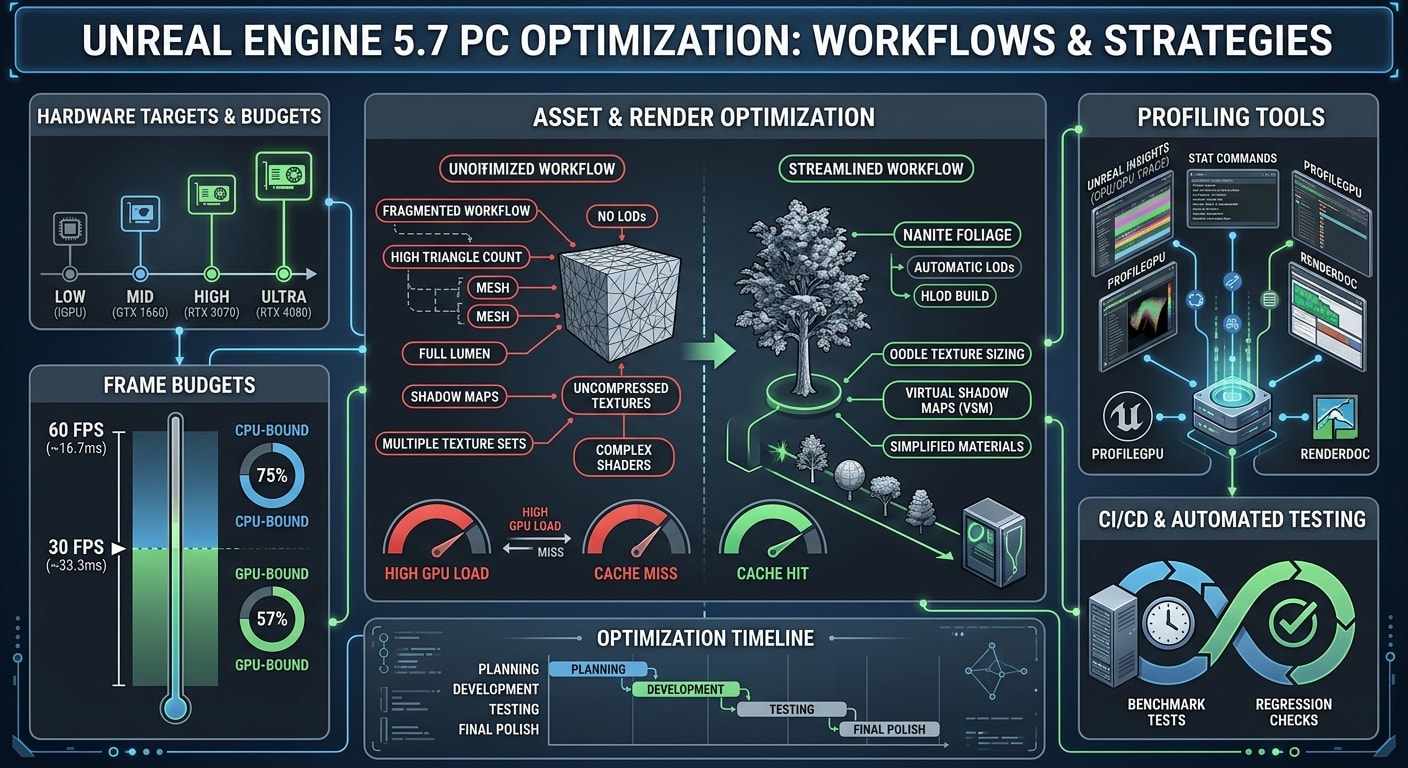
Dado que la plataforma de PC incluye una gran variedad de hardware, es importante categorizar los sistemas objetivo. Por ejemplo, los sistemas con GPU integradas o antiguas pueden considerarse de nivel "bajo"; las GPU y CPU de gama media actuales (p. ej., GTX 1660) de nivel "medio"; las GPU modernas de gama alta (p. ej., RTX 3070) de nivel "alto"; y el hardware superior (como la RTX 4080) como "ultra". El rendimiento mínimo recomendado es 1080p a 30 FPS en ajustes medios; el objetivo recomendado es 1440p a 60 FPS en ajustes altos. El presupuesto de fotogramas es de ~16.66 ms para 60 FPS y de ~33 ms para 30 FPS. Al definir los objetivos de rendimiento, se deben tener en cuenta la resolución, los ajustes gráficos, los sistemas mínimos/recomendados (CPU, GPU, RAM, VRAM), y el perfilado debe realizarse en un entorno de hardware y controladores coherente.
Presupuestos de Fotogramas: 60 FPS ≈ 16.7 ms; 30 FPS ≈ 33.3 ms (por ejemplo, para móviles o gama baja). Tasas altas como 144 FPS ≈ 6.9 ms también se pueden utilizar para RV/monitores de alta tasa de refresco. La distribución del presupuesto de fotogramas generalmente se ajusta de manera equitativa entre CPU y GPU, o según la carga del dispositivo de objetivo. Por ejemplo, un sistema que utiliza un 10–20 % de CPU y un 80–90 % de GPU puede estar limitado por la GPU (GPU-bound). Un uso de GPU >95 % indica limitación por GPU; un uso bajo de GPU y un tiempo de GameThread alto indican limitación por CPU (CPU-bound).
Perfil de Hardware: También se deben tener en cuenta las nuevas iGPU, como Intel Arc; las estadísticas de hardware de Steam y las puntuaciones de perfil de GPU se pueden utilizar como punto de partida. Para el perfilado, se deben utilizar siempre los controladores de GPU más actualizados, cerrar las aplicaciones innecesarias en segundo plano y restablecer la configuración de overclocking de la GPU si es necesario. Se recomienda desactivar la programación de GPU acelerada por hardware en Windows para obtener información precisa sobre el uso de GPU/CPU.
Optimización de Activos (Assets)
Gestión de Mallas y LOD: Divide los modelos complejos en niveles de LOD (Level of Detail). Crear 3–5 LOD para cada malla estática aligera la carga de detalles a distancia. Los LOD de bajo detalle pueden reducir el recuento de triángulos entre un 50 % y un 90 %. Por ejemplo, la transición de un árbol de LOD0 a LOD3 reduce drásticamente el coste de sombreado y dibujo. El uso de Nanite solo se recomienda en objetos opacos de alto recuento de polígonos. Nanite gestiona automáticamente el flujo de polígonos en objetos como árboles de troncos voluminosos o formaciones rocosas, eliminando la necesidad de LOD manuales; de este modo, se puede mantener el objetivo de FPS permitiendo una colocación de vegetación mucho mayor (p. ej., 58 FPS con Nanite en 250K árboles frente a 1 2 3 21 • 45 • 6 7 8 1 de manera tradicional
41 FPS). Sin embargo, Nanite no siempre es ventajoso: la geometría muy simple, como las tarjetas de césped de una sola cara, se renderiza más rápido con el método tradicional. Nanite puede tener un coste adicional de VRAM; por lo tanto, supervisa el uso de memoria con stat RHI. Simplifica o comparte los materiales complejos siempre que sea posible (p. ej., una sola textura en atlas en lugar de múltiples materiales). La creación de HLODs (High-Level LOD) reduce el número de llamadas de dibujo (draw calls) combinando edificios lejanos y convirtiéndolos en triángulos. Los "proxy shadows" que representan una alta cantidad de polígonos con un solo polígono (mediante merge actors / Geometry Script) también reducen el coste de las sombras.
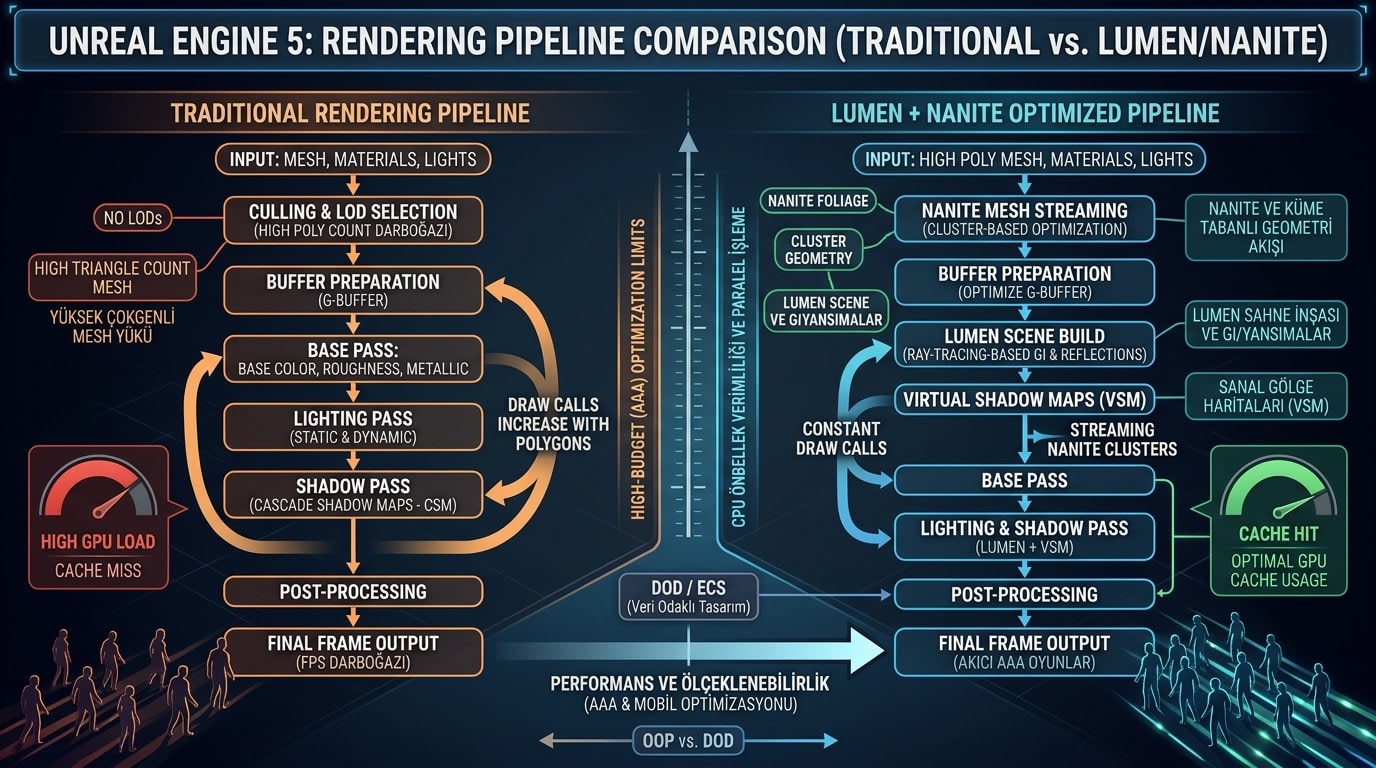
Texturas y Texturas Virtuales (VT): Define el tamaño de las texturas según la VRAM objetivo: un máximo de 1K–2K para hardware de gama baja y 4K+ para hardware de gama alta. Utiliza mipmaps para evitar el consumo excesivo de memoria y ancho de banda. Las Texturas Virtuales (Virtual Textures) ahorran VRAM para texturas de mundos muy grandes, pero aumentan la complejidad del shader y pueden generar un coste de cálculo adicional. Por ejemplo, en un proyecto de mundo abierto grande, el uso de 8K para texturas separadas de color y normales aumenta la carga de memoria en lugar del rendimiento. Como regla general, las texturas virtuales se prefieren en proyectos con detalles complejos y restricciones de memoria; en escenas simples, es mejor volver a lo normal. La compresión de texturas (p. ej., Oodle Texture) reduce el tamaño del paquete en un 50 % o más y acelera los tiempos de carga.
Optimización de Materiales: Utiliza materiales tan simples como sea posible. Limita el número de materiales únicos utilizados en una escena; reduce las llamadas de dibujo creando atlas de materiales. Los materiales multicapa (layered), los filtros de ruido (máscaras) y los materiales que contienen deformación dinámica (WPO, desplazamiento de vértices) aumentan el coste de la GPU; prefierelos solo cuando sea necesario y en objetos que no se encuentren en vistas lejanas. Del mismo modo, las texturas con ruido (enmascaradas) también reducen la eficiencia al aumentar el número de píxeles transparentes. Para la optimización de la visibilidad (culling), establece distancias de cierre (cull distance) adecuadas para los objetos; por ejemplo, tiene sentido desactivar los arbustos pequeños más allá de los 300–500 m.
Ajustes de Renderizado e Iluminación
Lumen y Ray Tracing: Lumen proporciona una iluminación global dinámica de alta calidad, pero es pesado. Si tu objetivo es un sistema de gama baja, reduce el nivel de detalle de Lumen o desactívalo. Consulta los CVar como r.LumenSceneDetail y r.LumenReflections.Quality. Ahorra costes de CPU utilizando Lumen en lugar de Ray Tracing estático (Static Ray Tracing). Si utilizas Virtual Shadow Maps (VSM) para el sombreado, reduce el LOD de las sombras en la gama baja: con r.Shadow.NaniteLODBias se puede configurar un uso de detalle más bajo (LOD) en las sombras de Nanite. Si se requieren reflejos de rayos de múltiples capas, cambia a reflejos de espacio de pantalla (SSR) en sistemas con memoria de materiales limitada.
Sombras y Reflejos: Las sombras dinámicas suelen ser una de las operaciones más costosas. Para baja calidad, configura las sombras direccionales (CSM) con una resolución de textura baja (r.ShadowQuality, r.CascadeDistributionExponent). En GPU móviles o integradas, utiliza tácticas como desactivarlas por completo o reducir r.Shadow.DistanceScale para mantener las sombras inactivas. Minimiza el número de capturas de reflejos; demasiados mapas de cubos (cube maps) aumentan la carga de la GPU. Para niveles antiguos o de gama media, prefiere la planimetría (para superficies de agua, etc.) o los reflejos en el espacio de pantalla (r.SSR.Quality).
Post-Proceso y Efectos Visuales: Los efectos de post-proceso (desenfoque natural, destellos de luz, mapeo de tonos, etc.) afectan al rendimiento. Desactiva la profundidad de campo y el desenfoque de movimiento si no son necesarios (r.DepthOfFieldQuality=0, r.MotionBlurQuality=0). Reduce o desactiva efectos como Bloom, destellos de lente (lens flares) y niebla volumétrica. Ajusta con precisión la escala de resolución de pantalla (r.ScreenPercentage) entre el 70 % y el 150 % según los ajustes objetivo; un porcentaje menor reduce significativamente la carga de la GPU a cambio de una pérdida de calidad. Por ejemplo, en el ajuste Ultra se puede utilizar el 100 % de escala de pantalla, mientras que un 70 %–80 % puede ser suficiente en un sistema de baja gama. Si se requiere un cálculo de iluminación en tiempo real, prueba efectos de ray tracing de baja resolución 89 10 11 12 13 14 15 16 11 2
(Sombra de Rayo, Reflejo); si el rendimiento disminuye, se debe volver a las sombras normales y al SSR.
Escalabilidad y Ajustes de Calidad
Unreal Engine 5 ofrece preajustes de Engine Scalability para escalar fácilmente los ajustes de calidad según el hardware. Los niveles de calidad estándar son Low, Medium, High, Epic y Cinematic. Estos preajustes modifican muchos CVar a la vez (AA, sombras, resolución de textura, detalle de post-proceso, nivel de efectos, etc.). Por ejemplo, en el nivel Low la calidad de las sombras y el detalle de las texturas se reducen al mínimo, mientras que en el nivel Epic se activan la más alta calidad y los ajustes más detallados. Es importante seleccionar un preajuste de escala adecuado al principio mediante pruebas exhaustivas de puntuación (synthbenchmark) según el rango de hardware objetivo. Si es necesario, se pueden realizar ajustes finos en los CVar con un Device Profile específico para cada nivel de calidad o mediante DefaultScalability.ini. Durante el proceso de desarrollo, se pueden realizar cambios dinámicos a través del panel de ajustes con ~ o mediante los comandos de consola r.DefaultFeature.* y r.Scalability.* (p. ej., r.ViewDistanceQuality 2). Ejemplo de preajustes de calidad y sus equivalencias:
Nivel de CalidadEscala de Pantalla (%)Calidad de Distancia de VisiónCalidad de SombrasCalidad de TexturasCalidad de EfectosLow70BajaBaja (0)Baja (0)Baja (0)Medium85MediaMedia (1)Media (1)Media (1)High100AltaAlta (2)Alta (2)Alta (2)Epic120La más altaEpic (3)Epic (3)Epic (3)Cinematic150Ultra (si existe)Ultra (4)Ultra (4)Ultra (4)
Estos preajustes se pueden aplicar al inicio del juego o en el menú de opciones mediante el comando ScalabilityQuality (p. ej., r.ScalabilityQuality 3 para High). Además, se puede lograr una nivelación más inteligente asignando prioridades a diferentes objetos dentro de la escena según la distancia utilizando Significance Manager.
Herramientas de Perfilado y Flujos de Trabajo
El paso fundamental de la optimización es el perfilado. Las principales herramientas y comandos que se utilizarán en UE5.7 son:
Unreal Insights: Registra detalladamente las actividades de CPU/GPU/hilos a lo largo de múltiples fotogramas. Ejecuta UnrealInsights.exe en el Editor y arranca el juego, o activa la conexión dentro del juego usando el comando Trace.Send 127.0.0.1. El registro se inicia y se detiene con Trace.Pause y Trace.Resume. Insights presenta cientos de métricas gráficamente y aclara los cuellos de botella.
Comandos Stat: Son rápidos para monitorizar datos en tiempo real dentro del juego. Por ejemplo, stat fps, stat unit, stat unitgraph muestran los FPS y los tiempos de los hilos principales. stat gpu resume la carga de la GPU (tiempo de fotograma, llamadas de dibujo, recuento de triángulos). stat scenerendering proporciona detalles de paso de rayos, y stat nanite ofrece estadísticas de triángulos/instancias de Nanite. stat RHI muestra el contador de memoria. Los análisis iniciales se realizan con estos comandos; por ejemplo, si DrawTime está cerca de FrameTime, se entiende que está limitado por GPU; si está cerca de GameTime, está limitado por CPU.
ProfileGPU: Con r.ProfileGPU=1, la línea de tiempo de la GPU al final de cada fotograma se escribe en el Log. Esto es útil para encontrar cuellos de botella simples en la GPU. 1717 18 19 • 20 21 • 2223 23 23 24 • 3
RenderDoc: Captura un solo fotograma de la GPU (DirectX12/Vulkan) y examina las etapas de los shaders. Se utiliza para análisis profundos del pipeline gráfico.
PIX (Windows): La herramienta de análisis de GPU DX12 de Microsoft. Se prefiere para la sincronización de gráficos en línea, vallas (fences), etc. Se conecta al juego con el parámetro -AttachPix (UE5.5+).
PresentMon: Informa sobre las tasas de uso de GPU/CPU como una serie temporal. Es ideal para ver el tipo de cuello de botella en gráficos en vivo.
GPUView: Analiza detalladamente los subsistemas de GPU/CPU con Windows Performance Toolkit. Se utiliza especialmente para los detalles de la cola de trabajo D3D, conflictos y dibujo de la GPU (la sincronización de la tarjeta gráfica debe desactivarse al realizar el perfilado).
VTune / uProf: Los perfiladores profundos de CPU como Intel VTune o AMD uProf se utilizan para examinar fragmentos de código, esquemas de memoria y eficiencia de predicción de bifurcaciones dentro del juego.
Ejemplo de tabla comparativa:
HerramientaÁrea de Uso / PropósitoUnreal InsightsAnálisis de funcionamiento de CPU/GPU de múltiples fotogramas (flujo de programa)Comandos StatMétricas en tiempo real dentro del juego (FPS, tiempos de hilos)ProfileGPUCronograma de GPU basado en fotogramas (detalles de eventos de dibujo)RenderDocCaptura de GPU de un solo fotograma y análisis detallado de drawcallPIX (Windows)Cronograma de GPU / análisis de API dx, puentes de rendimientoPresentMonGráficos de uso de GPU/CPU en tiempo realGPUViewPipeline de GPU/CPU de bajo nivel y análisis de interacciónVTune / uProfPuntos calientes de CPU (hotspots), ancho de banda de memoria, etc., análisis detallado
Flujo de Trabajo de Perfilado: Por lo general, primero se realiza una comprobación rápida con los comandos stat. Si se detecta un problema, se pasa a un registro exhaustivo con Unreal Insights. Si la carga de trabajo de la CPU es intensa, los pasos de código se examinan con herramientas como VTune; si hay un cuello de botella en la GPU, se captura un fotograma con RenderDoc/PIX/RGP. Por ejemplo, puedes iniciar el juego en configuración de prueba (Test) y recopilar los datos de salida con Trace.Pause/Resume a través de un recorrido de cámara (véase más abajo). Se modifican los ajustes en los cuellos de botella identificados y se vuelve a realizar el perfilado. Siempre se recomienda la configuración Test o Shipping para el proceso de perfilado (la configuración Test es compatible con Insights). Si se utiliza la configuración Development, se puede mitigar la pérdida de rendimiento de DRED eliminándola (-dpcvars=r.D3D12.DRED=0,r.D3D12.LightweightDRED=0).
Empaquetado y Pipeline de Builds
Build Múltiple y Empaquetado: Para la compilación final, el proceso Cook & Package se ejecuta utilizando Unreal Automation Tool (UAT). Comando de ejemplo:
RunUAT.batBuildCookRun-project="MyGame.uproject"-noP4-platform=Win64-clientconfig=Shipping-cook-allmaps-archive-archivedirectory="Build"-pak -prereqs
Este comando empaqueta todos los mapas y crea un archivo pak comprimido con Oodle. Además, se deben realizar los procesos de Shader Precaching (-BuildAllShaderFiles) y almacenamiento en caché de PSO (-CacheShaders). Si el empaquetado se realiza a través de la interfaz gráfica (GUI), se comprueban opciones como "Incluir pak en el build" y "Publicación (Shipping)" en Project Settings > Packaging. Para el tiempo de compilación de shaders, se puede utilizar PSO Bundle Precache para realizar el pre-caché de shaders en la consola antes de iniciar el juego.
Configuración de Build: Como se indicó anteriormente, la configuración Test ofrece un rendimiento cercano al perfilado. En CI/CD, normalmente se utiliza Commandlet (por ejemplo, UnrealEditor-Cmd.exe) o UAT. Script de CI de ejemplo:
UE4Editor-Cmd.exeMyGame.uproject-run=Cook-targetplatform=Win64-CrashForUAT-unattended
Luego, el paquete resultante se empaqueta con UnrealPak.exe. El proceso también puede incluir estructuras automatizadas de servidor/cliente (por ejemplo, para multijugador). Las opciones como Incremental Cooking y la exportación de Shader\Pak aceleran las iteraciones durante el proceso de desarrollo.
Estrategias de Pruebas Manuales y Automáticas
Prueba Manual: Analiza las escenas críticas ejecutándolas repetidamente desde un lugar fijo o mediante un recorrido de cámara. Puedes teletransportarte a coordenadas específicas con los comandos de consola de UE (por ej., BugItGo x y z). Así, cada prueba comienza desde la misma ubicación. Las variaciones de FPS y frametime se supervisan con stat fps y stat unit. A medida que el proyecto avance, realiza pruebas de estrés (movimientos rápidos de fotogramas, escenarios de Multiplayer, etc.) de vez en cuando en diferentes PC para comprobar el rendimiento en tiempo real.
Prueba Automática: Se pueden utilizar las funciones de automatización de rendimiento experimentales de Unreal 5 (Automated Performance Tests). Esto sirve para registrar los FPS y hacer comparaciones con rutas de cámara predefinidas (predefined) en niveles específicos. Por ahora, se pueden desarrollar autómatas de prueba simples con complementos de la comunidad o scripts de C++/Blueprint; por ejemplo, puede esperar a que el juego alcance una imagen determinada en un modo de juego específico y registrar los datos de stat fps. Además, se puede organizar una sesión de benchmark en cada flujo de trabajo o fase de CI; durante este proceso, el juego se reproduce automáticamente con diferentes configuraciones de calidad (Low/High, etc.) y se comparan los resultados. En resumen, se recomienda diseñar un nivel simple para las pruebas automáticas (con una escena o sequencer) y preparar scripts que registren los valores de FPS de entrada y salida. De este modo, las caídas de rendimiento se detectan de forma temprana.
CI/CD y Pruebas de Regresión de Rendimiento
Es importante añadir pruebas de rendimiento a las canalizaciones de CI/CD (Jenkins, GitHub Actions, etc.). Por ejemplo, después de cada commit o diariamente, se puede activar BuildCookRun y ejecutar un benchmark en una escena estable. Los datos recopilados se comparan en cada compilación; se emiten advertencias en caso de caídas repentinas de FPS. Existen oportunidades para obtener salidas CSV y realizar análisis por lotes con Unreal Insights. Un flujo de prueba de ejemplo simple:
Comandos de Automatización: Se puede ejecutar una prueba desde la línea de comandos con el siguiente formato:
UE4Editor-Cmd.exe MyGame.uproject -run=Automation.RunTests PerfBenchmark.TestSuite -log=PerfTest.log
En este ejemplo, se llama a un conjunto de pruebas llamado PerfBenchmark. Durante la prueba, el tiempo de fotograma se registra con el comando stat fps.
Comparación: El script de CI extrae el promedio de FPS de los registros de salida y lo compara con el valor base guardado previamente. Se realizan comprobaciones simples con grep, Python o herramientas personalizadas.
Informes Gráficos: Las estadísticas recopiladas (tiempo de fotograma, gráfico de uso de CPU/GPU) se guardan como un informe visual y los gráficos se muestran en Jenkins/Git.
También puedes automatizar este proceso utilizando los nuevos complementos de automatización de rendimiento de Epic o herramientas basadas en PowerShell (como los métodos mencionados en las presentaciones de Unreal Fest). Se recomienda utilizar siempre paquetes con configuración Shipping/Test en los procesos de CI/CD para garantizar la fiabilidad de los resultados de perfilado.
Consideraciones de Plataforma y Controladores
En PC con Windows, se debe preferir DirectX 12 como API gráfica (el valor predeterminado de UE5), ya que permite el procesamiento multinúcleo y ajustes avanzados. Para las GPU NVIDIA, debe estar instalado el kit de desarrollo de software adecuado (NVIDIA Nsight); para las GPU AMD, el generador de perfiles Radeon Profiler. Los controladores de GPU deben mantenerse siempre actualizados; a veces, los controladores específicos para desarrolladores pueden incluir las optimizaciones necesarias. Aun así, se recomienda el controlador estándar para garantizar la estabilidad del perfilado. En la configuración de Windows, se debe seleccionar el plan de energía de alto rendimiento y desactivar la sincronización vertical (VSync). Entre los parámetros de inicio de la consola, se pueden desactivar la sincronización vertical con -novsync y los controles de seguridad de GC como -noverifygc. Las funciones como “Aceleración de GPU” que optimizan en exceso el contenido del controlador gráfico pueden falsear los resultados del perfilado, por lo que deben mantenerse desactivadas durante las pruebas.
Gestión de Memoria y Flujo
Flujo de Texturas y Mallas (Texture and Mesh Streaming): El flujo de texturas está activado por predeterminación; el límite superior de VRAM se determina con r.Streaming.PoolSize. Cuando se supera el límite, se fuerza el uso de mipmaps de nivel inferior. Si se utiliza Virtual Texture en proyectos grandes de mundo abierto, ajusta las CVar del motor (r.VT.*) para gestionar los grupos de texturas activos.
Flujo de Niveles (Level Streaming): Planifica el nivel de flujo en el diseño inicial. Reduce la carga de memoria y controla el tiempo de carga dividiendo los mapas en subsecciones. Por ejemplo, divide las diferentes regiones de la ciudad con World Partition o Streamed Levels. Para la perfilación, utiliza los comandos stat levels y Loadtimes.dumpreport. Las escenas de apertura lenta o los tirones de carga se pueden registrar y analizar con estos comandos. Para eliminar referencias innecesarias, examina las cadenas de dependencia de Blueprint y recursos con la herramienta SizeMap; los recursos innecesarios pueden aumentar considerablemente la carga de memoria.
Memoria Dinámica: A medida que la escena jugable crece, la memoria del sistema y la VRAM se vuelven críticas. Supervisa el uso de memoria con los comandos stat Memory y stat Streaming. En UE5, puedes habilitar el seguimiento de memoria de bajo nivel (LLM) para ver qué recursos están devorando memoria. Los objetos físicos grandes, una gran cantidad de efectos de sonido (SFX) o los datos de múltiples jugadores procesados al mismo tiempo pueden consumir memoria rápidamente; perfila estos elementos y linitalos si es necesario.
Multijugador y Red (Multiplayer/Network)
Los modos multijugador aumentan la carga de la CPU (cargas de servidor/tick, objetos replicados, procesos físicos). Aunque no sea un proceso separado para cada jugador, el hilo del servidor (server thread) añade una carga adicional. Al lidiar con múltiples datos enviados a través de la red, optimiza la configuración de replicación: evita el envío de objetos innecesarios con Update Rate y Net Relevancy. Si es posible, comprime una RPC de uso frecuente (por ejemplo, mediante el uso de Fast TArray) y envía solo los datos del juego que sean realmente necesarios. Además de la restricción del tiempo de fotograma, es posible que también debas limitar las actualizaciones de red con un presupuesto determinado. Al analizar el rendimiento, examina el tamaño de los paquetes de datos y la latencia con el comando stat net o Net Profiler (complemento de perfil de datos de UE). Los retrasos causados por la red suelen ser problemas de equilibrio de carga (tick) y no errores, por lo que la prioridad de perfilado suele estar en la CPU/GPU.
Herramientas y Complementos de Terceros Adaptados para Indies
Para los equipos independientes, se deben preferir herramientas gratuitas o de bajo costo:
Herramientas de perfilado gratuitas como Unreal Insights, RenderDoc, PIX, PresentMon, GPUView.
La compresión Oodle Data y Oodle Texture integrada de Unreal (ofrecida por Epic) reduce el tamaño del paquete.
El complemento ACL (Animation Compression Library) viene por predeterminación en Unreal Engine 5.3+ y reduce a la mitad el consumo de memoria de animación.
Ecosistema Nemesis: Herramientas de análisis de GPU/CPU como NVIDIA Nsight (gratuita), AMD uProf/RGP (gratuita), Intel GPA/VTune (procesador Intel – a veces gratuita por tiempo limitado).
Herramientas de Mallas y Texturas: Herramientas de optimización de recursos como Simplygon o UE Geometry Tools (unión de actores, creación de HLOD), Quixel Bridge (recursos Megascans gratuitos).
Soporte de CI/CD: Software para respaldar el proyecto como Jenkins/GitHub Actions (código abierto), Perforce Helix (gestión de código fuente), Trello/Jira (seguimiento de tareas).
Complementos para Desarrolladores: Se pueden utilizar complementos de la comunidad similares a PerfTrack o Frame Trim para pruebas automáticas de FPS.
Flujo de Trabajo de Ejemplo (Diagrama Mermaid)
flowchart LR
    A[Performans Hedeflerini Belirleme] --> B[Hedef Donanım Profili]
    B --> C[Kalite/Ölçek Ayarları Yapılandırma]
    C --> D[İlk Profil ve Ölçüm: Baseline]
    D --> E[Bottleneck Tespiti (CPU vs GPU)]
    E --> F[Varlık/Dokular Optimizasyonu]
    E --> G[Render/ Işıklandırma Ayarları]
    E --> H[Ağ ve Çokoyuncu Ayarları]
    F & G & H --> I[Yeniden Profil ve Kıyasla]
    I --> J[CI Otomasyon ve Regresyon Testleri]
    J --> K[Son Paketleme ve Yayınlama]
Cronograma de las Fases de Optimización
gantt
    title Optimizasyon Zaman Çizelgesi (Örnek)
    dateFormat  YYYY-MM-DD
    section Planlama
    Hedef Tanımı        :done,    a1, 2025-06-01, 7d
    section Altyapı & Hazırlık
    Profil Araçları Kurulumu   :a2, after a1, 5d
    Benchmark Hazırlığı        :a3, after a2, 10d
    section Geliştirme ve Test
    İçerik/Grafik Üretimi      :a4, after a3, 180d
    Düzenli Profil & Düzeltmeler :a5, after a4, 90d
    section Son Optimizasyon
    İnce Ayar ve Dengeleme     :a6, after a5, 30d
Pruebas Finales de Trabajo :a7, after a6, 14d Preparación para el Lanzamiento :a8, after a7, 7d El diagrama anterior muestra las fases de optimización para un proyecto típico, desde la planificación temprana hasta antes del lanzamiento final (las duraciones son ejemplos).
Todas las recomendaciones se han preparado teniendo en cuenta la documentación oficial de Unreal Engine, Epic Games y las principales fuentes de la industria. Los datos de rendimiento se basan en pruebas reales y notas de estudio, y cualquier ambigüedad se indica claramente.
Información : Las imágenes han sido generadas por Google Gemini.